Contrast
Reguliuojamas radiogramos kontrastas, nekeičiat originalaus failo.
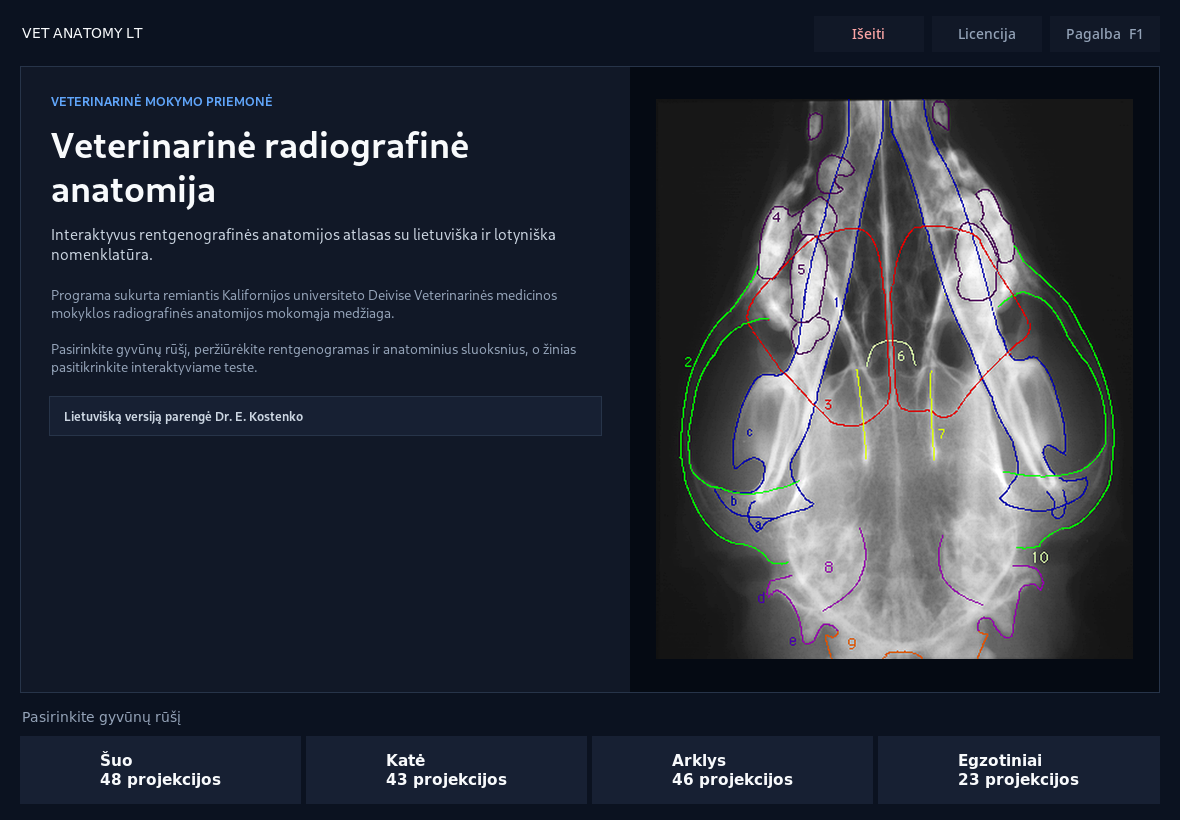
Vet Anatomy LT sujungia radiografines projekcijas, anatominius overlay, lietuviškus ir lotyniškus terminus, testus bei radiologinius vaizdo koregavimo įrankius vienoje Windows programoje.
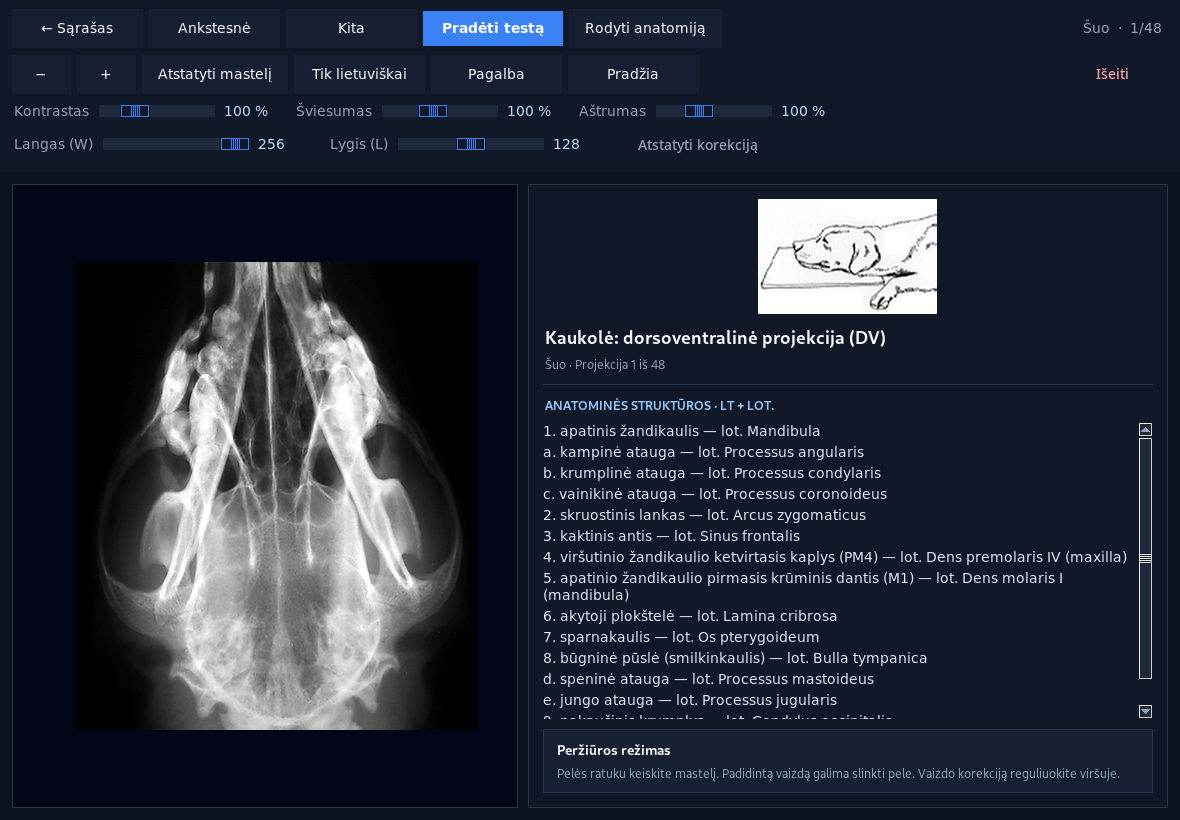
Programa skirta veterinarinės medicinos ir veterinarinės slaugos mokymuisi bei dėstymui. Galima pasirinkti projekciją, peržiūrėti radiogramą, įjungti anatominį sluoksnį, skaityti terminus lietuvių ir lotynų kalbomis bei pasitikrinti žinias testuose.
Vaizdai rodomi aukštos kokybės režimu, o originalūs šaltiniai nėra destruktyviai keičiami programos naudojimo metu.
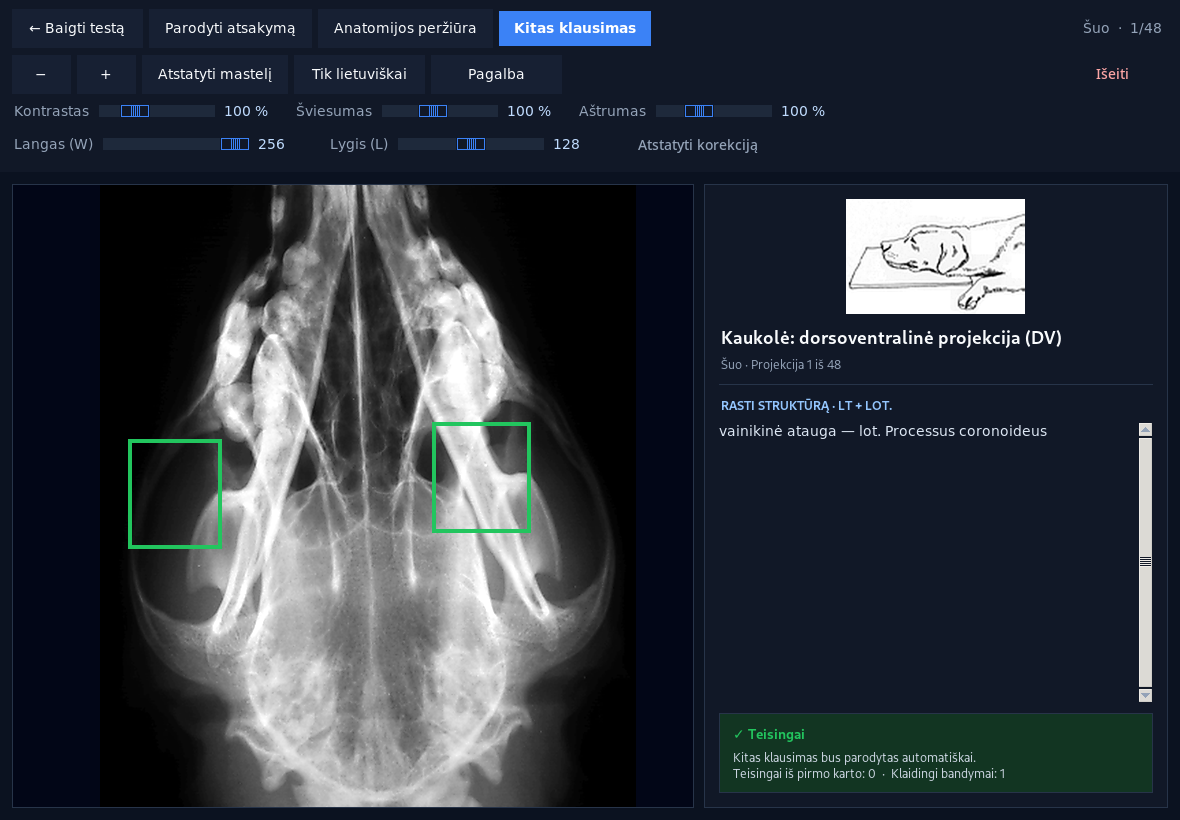
Vaizdo valdikliai padeda analizuoti turimą 8 bitų PNG radiografinę informaciją patogiau ir tiksliau.
Reguliuojamas radiogramos kontrastas, nekeičiat originalaus failo.
Greitas bendro vaizdo šviesumo koregavimas.
Kontroliuojamas aštrumo sustiprinimas anatominėms riboms paryškinti.
Radiologinis lango ir lygio reguliavimas 0–255 diapazone pagal programoje turimus PNG pikselius.
Teisingas atsakymas pažymimas ir automatiškai pereinama prie kito klausimo; klaidingas atsakymas aiškiai pažymimas.
Po pirmos aktyvacijos internetas nereikalingas, o licencija susiejama su konkrečiu kompiuteriu.
Licencija generuojama konkrečiam kompiuteriui. Todėl pirmiausia reikia paleisti programą ir gauti jos sukurtą aktyvacijos užklausos kodą.
Pirmo paleidimo metu atsivers aktyvacijos langas. Nukopijuokite Aktyvacijos užklausos kodą. Jis skirtas būtent tam kompiuteriui.
Atlikite mokėjimą per Revolut naudodami šiame puslapyje pateiktą mokėjimo mygtuką.
Į e.kostenko@veterinarian.lt atsiųskite:
Licencijos kodas siunčiamas el. paštu tik po gauto apmokėjimo patvirtinimo. Kodas skirtas tam kompiuteriui, kurio aktyvacijos užklausą pateikėte.
Programos aktyvacijos lange įklijuokite gautą kodą arba importuokite .vetlic failą ir spauskite Aktyvuoti. Kitais paleidimais kodo įvesti nebereikės.
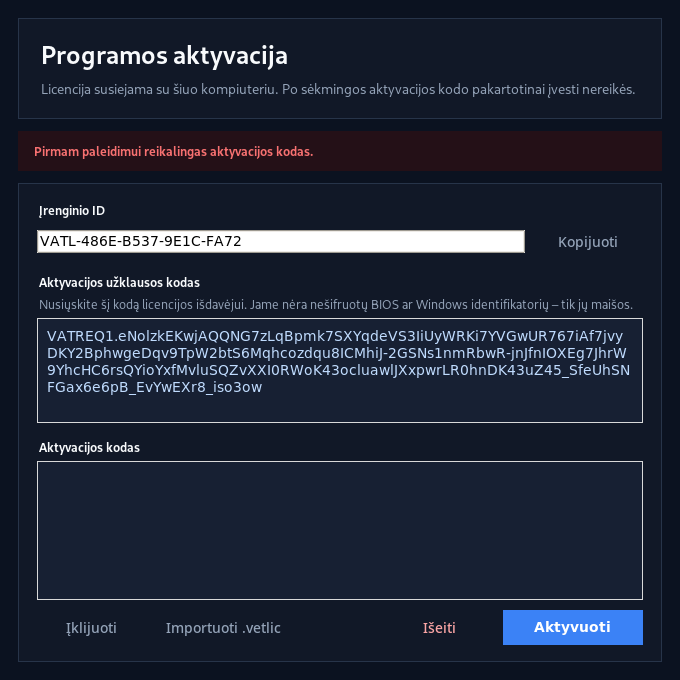
Licencijos kodas kriptografiškai pasirašomas ir pririšamas prie konkretaus Windows kompiuterio identifikatorių.
Jei keičiate kompiuterį, susisiekite prieš perkeldami licenciją.
Pasibaigus mėnesinei ar metinei licencijai programos nereikia diegti iš naujo. Įsigykite naują planą, atsiųskite to paties kompiuterio aktyvacijos užklausos kodą ir gavę naują licencijos kodą jį įveskite programoje.
Jeigu licencija jau pasibaigusi, atnaujinimo lauką programa parodys prieš leidžiant tęsti darbą. Sėkmingai įvedus naują kodą jis pakeis ankstesnę vietinę licenciją.
Naujas kodas išsiunčiamas tik patvirtinus gautą apmokėjimą.
Ne. Visiems trims mokamiems planams naudojamas tas pats komercinis EXE. Planą apibrėžia Jums išduotas licencijos kodas.
Ne. Licencijos patikra yra offline ir po sėkmingos aktyvacijos kodas išsaugomas šiame Windows kompiuteryje.
Ne. Licencijos kodas yra pririštas prie konkretaus kompiuterio. Dėl kompiuterio keitimo reikia susisiekti atskirai.
Programa paprašys naujo licencijos kodo. Naują kodą galima įvesti neatliekant naujo programos diegimo.
Licencijos kodas siunčiamas el. paštu po to, kai mokėjimas yra gautas ir patvirtintas bei pateikta aktyvacijos užklausa ir kiti reikalingi duomenys.
Susisiekite el. paštu arba telefonu. Licencijai išduoti po apmokėjimo nepamirškite atsiųsti telefono numerio, pasirinktos licencijos ir aktyvacijos užklausos kodo.